原文引自:【2025】Visual Studio Code 2025安装教程保姆级一键安装教程(附安装包) - 知乎
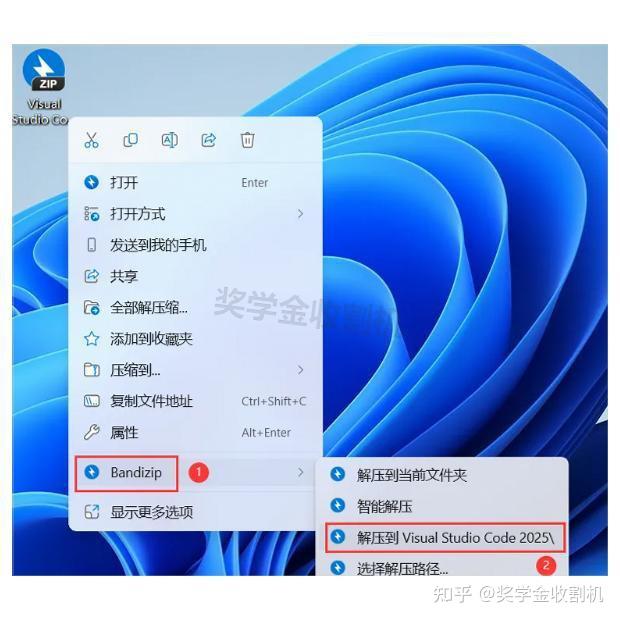
前言今天给大家带来一篇超详细的visualstudio安装教程。作为一名程序员,我一直在寻找既快速又简单的代码编辑器,Visual Studio Code绝对是我用过最好用的工具之一。这款轻量级编辑器不仅运行速度快,而且支持各种强大功能,比如调试、语法高亮、智能代码补全、Git版本控制等。对于刚入门编程的小白来说,visualstudio2025安装教程绝对是你必看的内容,下面就跟着我一步步来学习吧!下载Visual Studio Code 2025温馨提示:下载前记得检查自己的电脑是否有足够的存储空间! Visual Studio Code安装教程1、把下载好的Visual Studio Code 2025软件包放到你想要的位置,然后右键点击,无脑选择【解压到Visual Studio Code 2025\】就行了
图片
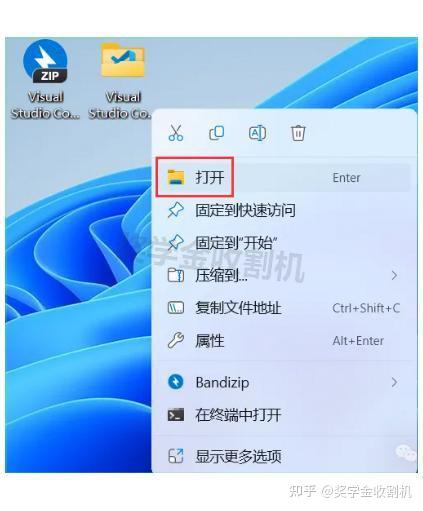
2、解压完成后,直接右键点击【打开】解压出来的文件夹
图片
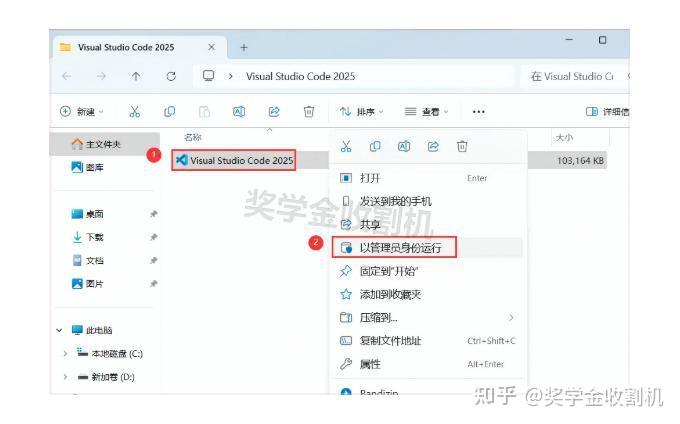
3、在文件夹里找到【Visual Studio Code 2025】这个应用程序,然后右键点它,选择【以管理员身份运行】 ⚠️注意:一定要用管理员身份运行,不然可能会出现权限问题!!!
图片
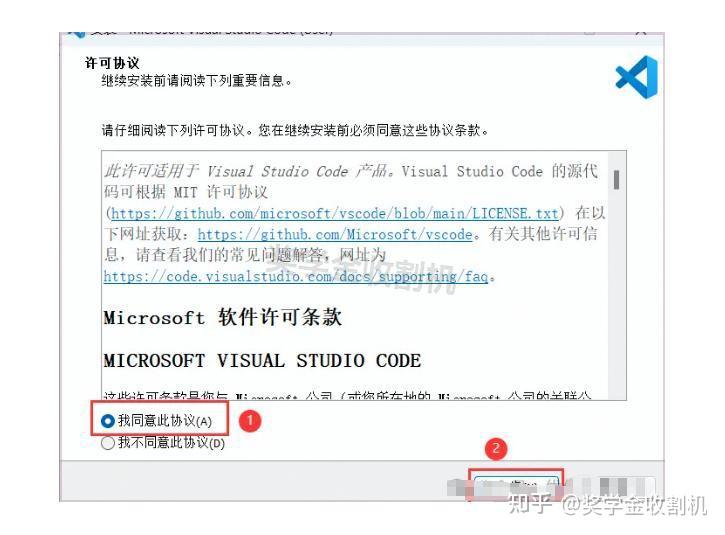
4、看到协议界面后,直接勾选【我同意】,然后点击【下一步】就OK了
图片
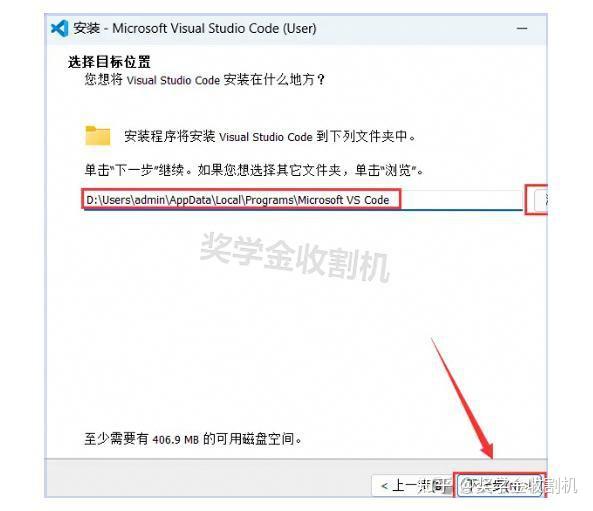
5、这一步很关键!软件默认会安装在C盘,但我个人不建议安装在C盘,容易占用系统盘空间。我一般都装在D盘,你们可以根据自己的情况选择,然后点击【下一步】 温馨提示:如果你的电脑C盘空间很大,其实安装在C盘也没问题,但建议养成良好习惯,把软件都装到其他盘。
图片
6、这一步没啥可选的,直接点【下一步】就行

图片
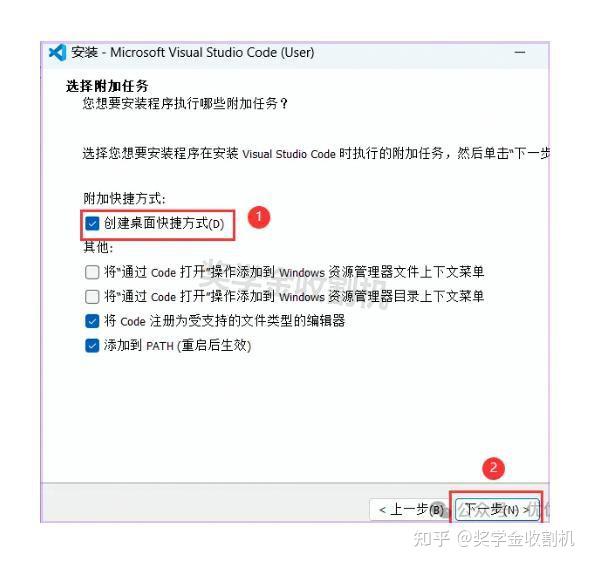
7、我强烈建议大家勾选【创建桌面快捷方式】,这样以后打开软件就方便多了,不用每次都去找安装目录。勾选后点击【下一步】
图片
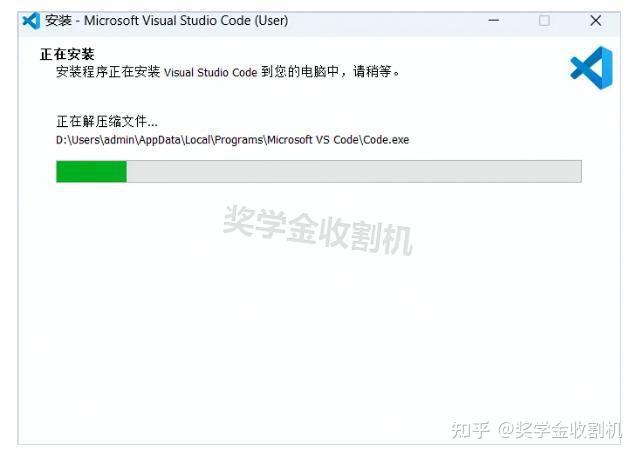
8、确认没问题后,直接点击【安装】开始安装过程 9、安装过程需要等一小会儿,喝口水休息一下吧
图片
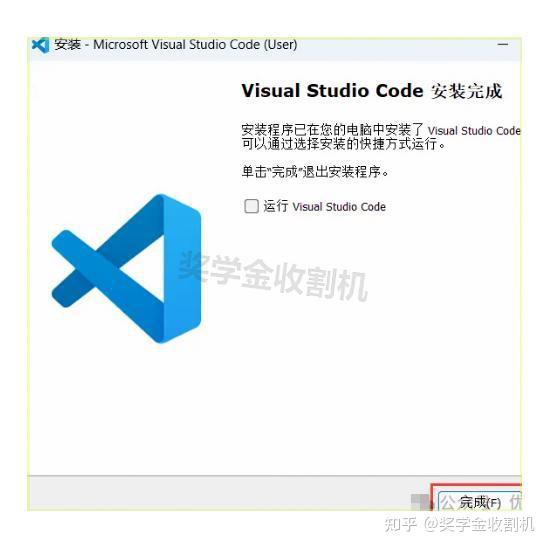
10、安装完成后,我建议先不要勾选【运行Visual Studio Code】,我们还有一些配置要做,所以直接点击【完成】就好
图片
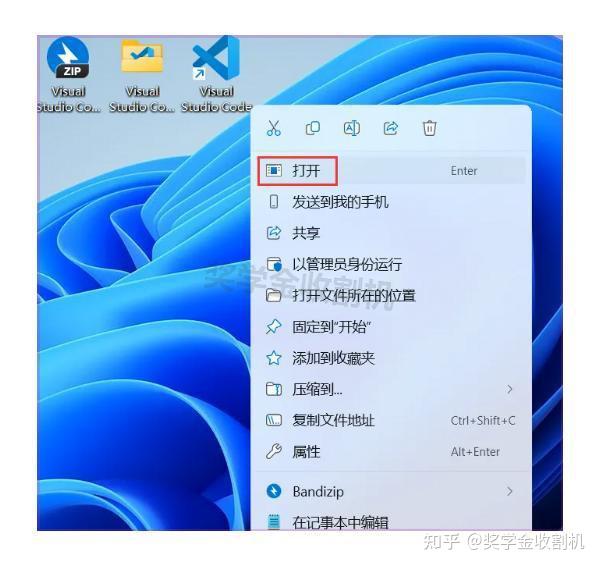
11、回到桌面,找到刚才创建的【Visual Studio Code软件图标】,右键点击【打开】
图片
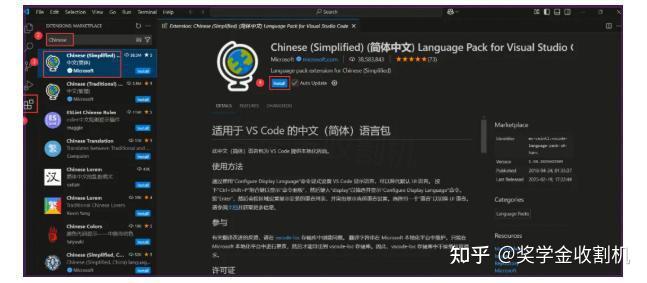
12、接下来是个重点!软件默认是英文界面,对于我们中国用户不太友好。点击左侧的【插件图标】(长得像四个小方块的那个),然后在搜索框里输入【Chinese】,找到中文简体插件,点击【Install】安装⚠️注意:安装中文插件是让Visual Studio Code变得更容易使用的关键步骤,不要跳过!!!
图片
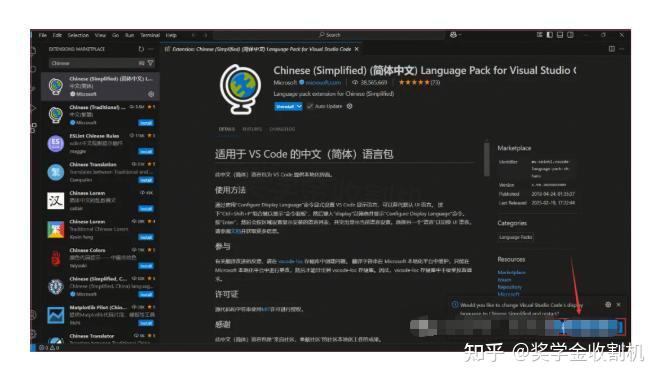
13、插件安装好了以后,会在右下角出现【Change Language and Restart】按钮,点击它就能把界面切换成中文了
图片
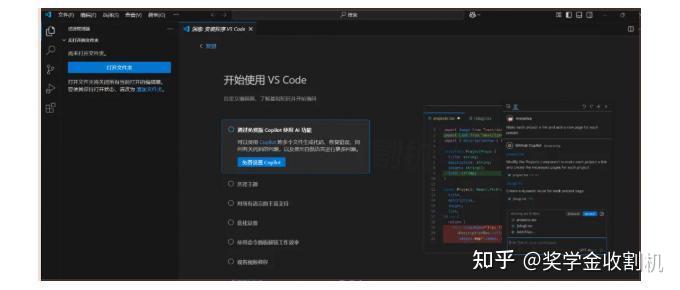
14、重启后,软件就变成中文界面了,是不是感觉瞬间亲切了很多?
图片
15、到这里,Visual Studio Code 2025的安装就全部完成了!是不是比想象中简单很多?看在我这么详细给大家讲解的份上,点个赞再走呗! Visual Studio Code常见问题解决在使用过程中,你可能会遇到一些问题,这里我给大家总结了几个最常见的: - 安装后无法启动:这种情况多半是因为权限问题,建议右键选择"以管理员身份运行",如果还不行,可能是安装过程中某些文件损坏,建议重新下载安装。
- 插件安装失败:国内网络环境可能会导致插件下载缓慢或失败,可以尝试切换到国内镜像源,或者使用科学上网工具提高下载成功率。
- 代码提示不工作:这通常是因为没有安装相应语言的插件,比如你写Python代码,就需要安装Python插件才能获得代码提示功能。
希望这篇Visual Studio Code 2025安装教程对你有帮助!如果觉得不错,请点个赞支持一下,我会继续分享更多实用教程!
|  苏公网安备32011102010547号
)
苏公网安备32011102010547号
)

 发表于 2026-1-16 14:57:28